

Nếu bạn biết các cách viết phân số trong Word sẽ giúp bạn trình bày một cách chuyên nghiệp, dễ đọc hơn khi soạn thảo văn bản. Đây là 1 trong những thủ thuật không thể thiếu đối với các bạn học sinh, sinh viên, giáo viên soạn giáo án. Tuy nhiên, nhiều người vẫn chưa biết cách ghi phân số trong Word một cách chính xác. Trong bài viết này, Công Nghệ AZ sẽ hướng dẫn cho bạn các cách đánh phân số trong Word một cách đơn giản nhất. Các bạn cùng theo dõi bài viết dưới đây nhé.
Mục lục
Cách đánh phân số trong Word 2010 bằng phần mềm
Cách viết phân số trên Word 2019 bằng Mathtype là 1 cách đơn giản, nhanh và dễ dàng nhất mà bạn không nên bỏ qua. Với công cụ này bạn có thể thực hiện cách gõ phân số trong word và trình bày 1 cách nhanh chóng, chuyên nghiệp, đẹp mắt khi soạn thảo các văn bản, tài liệu toán học. Ngoài ra, công cụ này giúp cho người dùng có thể định dạng rõ ràng và đẹp mắt hơn so với việc dùng ký hiệu “/” trong Word như tùy chỉnh kích thước, màu sắc, kiểu chữ… Bạn có thể tải Mathtype mới nhất miễn phí tại Công Nghệ AZ. Chỉ với vài bước đơn giản bạn có thể sử dụng phần mềm này.
Xem thêm: Tải Office 2013 full hoặc Office 2019 Professional Plus miễn phí về máy
Cách viết phân số trong Word 2019 bằng phím tắt
Cách 1
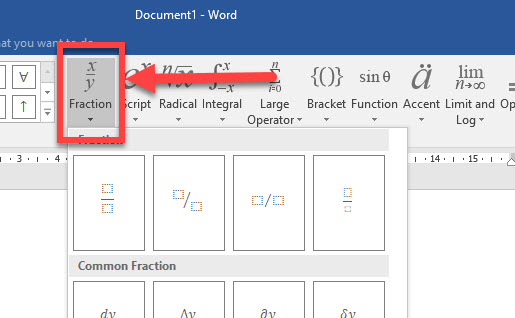
- Bước 1: Click chuột tại vị trí muốn viết phân số trên word rồi nhấn tổ hợp phím Alt + =
- Bước 2: Chọn Fraction trên thanh công cụ Word --> Chọn biểu tượng phân số --> Nhập tử số và mẫu số tại vị trí tương ứng
Cách 2
- Bước 1: Click chuột tại vị trí muốn đánh phân số trong word --> Nhấn tổ hợp phím Ctrl + Fn + F9
- Bước 2: Viết công thức EQ” “\F(X,Y)
Trong đó:
- EQ: Viết tắt của chữ Equation ( phương trình )
- ” “: Là dấu cách ở ngay sau chữ EQ rồi mới viết tiếp dấu \
- F: Viết tắt của chữ Fraction ( phân số )
- X: Tử số
- Y: Mẫu số
- Bước 3: Nhấn tổ hợp phím Shift + F9 để hoàn tất việc viết phân số trên word
Xem thêm: Hướng dẫn cách tắt comment trong Word cực đơn giản
Cách viết phân số trong Word 2016 bằng Ink Equation
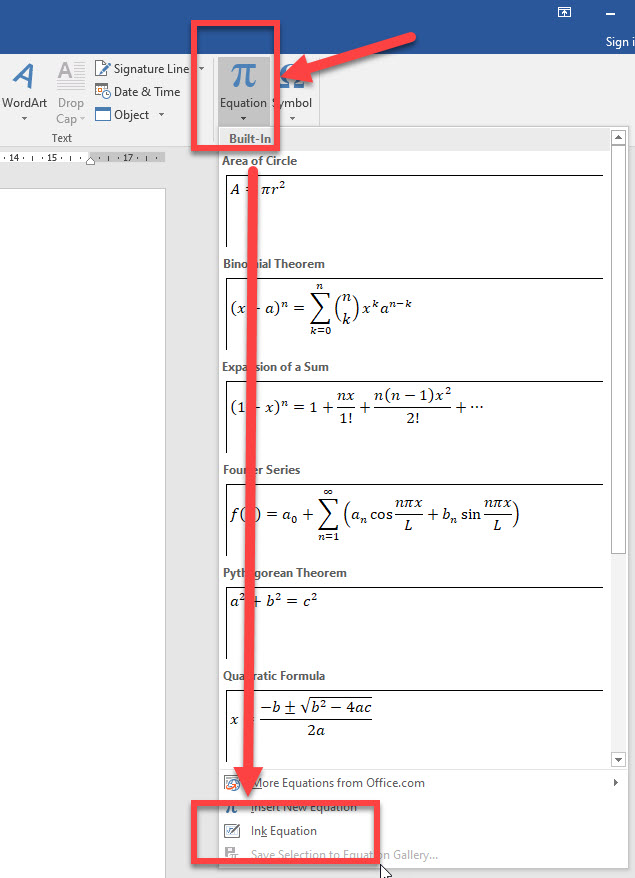
- Bước 1: Click chuột vào vị trí muốn viết phân số --> Chọn Insert trên thanh công cụ word --> Chọn Equation --> Chọn Ink Equation
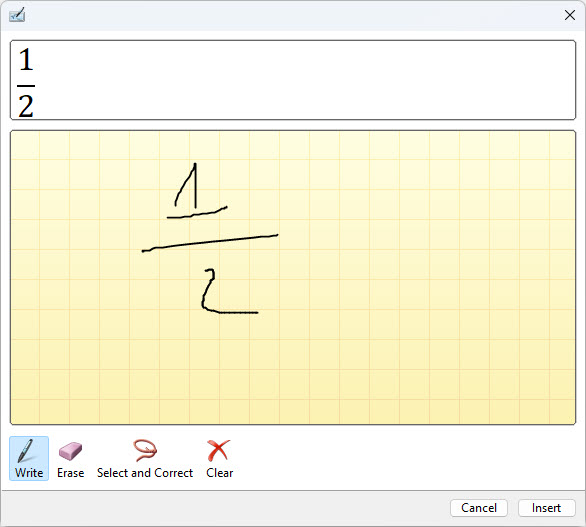
- Bước 2: Chọn Write --> Điều khiển chuột để viết phân số mà bạn muốn --> Chọn Insert để thêm phân số vào vị trí trên văn bản word mà bạn muốn
Cách ghi phân số trong Word 2013 bằng Equation
- Bước 1: Click chuột vào vị trí muốn viết phân số --> Chọn Insert --> Chọn Equation
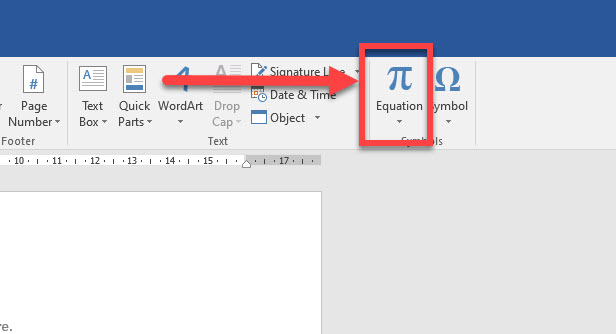
- Bước 2: Chọn Fraction trên thanh công cụ Word --> Chọn biểu tượng phân số --> Nhập tử số và mẫu số tại vị trí tương ứng
Tổng kết
Hi vọng với các cách viết phân số trên Word 2010, 2013, 2016, 2019 mà Công Nghệ AZ đã chia sẻ ở trên sẽ giúp bạn có thêm nhiều thủ thuật Office hữu ích giúp bạn làm việc và học tập hiệu quả hơn. Nếu bạn còn có bất kỳ thắc mắc hay câu hỏi nào liên quan đến việc viết phân số trong Word, hãy để lại bình luận bên dưới để chúng tôi có thể hỗ trợ bạn. Chúc bạn thành công!

 0337 651 676
 congngheaz@gmail.com
Bài viết liên quan
Hướng dẫn cách đăng ảnh lên Facebook không bị vỡ đơn giản nhất 2023
Cách đăng ảnh lên Facebook không bị vỡ sẽ giúp ích cho bạn...
Sự khác biệt không thể lớn hơn giữa Vision Pro của Apple và Meta Quest
Dễ dàng cảm thấy chán chường khi Apple mô tả Vision Pro là...
Meta thử nghiệm tích hợp Reels vào Meta Quest
Reels ban đầu được Instagram phát triển nhằm cạnh tranh với TikTok và...
Cách Mod Skin Lol Pro (Liên Minh Huyền Thoại) mới nhất 2024
Mod Skin LoL là ứng dụng giúp bạn có thể thay đổi trang...
[TIP] 3 Cách Active Win 7 vĩnh viễn thành công 100%
Active Win 7 là phương pháp giúp người dùng máy tính có thể...
Cách Active Win 11 Pro vĩnh viễn 100% nhanh nhất 2024
Cách Active Win 11 Pro là phương pháp nhanh nhất, hiệu quả nhất...