

Trong quá trình làm việc với Word, đôi khi bạn cần xoay ngang một trang để đặt các biểu đồ, bảng, hình ảnh hoặc nội dung nào đó theo chiều ngang. Vậy bạn đã biết cách xoay ngang 1 trang trong Word chưa? CÙng Công Nghệ AZ tìm hiểu thủ thuật văn phòng này trong bài viết dưới đây.
Cách xoay ngang 1 trang trong Word 2010
Tùy vào mục đích soạn thảo văn bản, bạn có thể trình bày nội dung ở các trang giấy ngang hoặc dọc ngay trong Word đơn giản và nhanh chóng. Đặc biệt trong những báo cáo tổng hợp với nội dung biểu đồ thì trang giấy dọc chắc hẳn sẽ không thể hiện được hết nội dung cần truyền tải. Vì vậy, bạn có thể tham khảo cách xoay ngang 1 trang giấy trong Word 2010, 2007, 2013… cụ thể ngay dưới đây!
Xem thêm:
- Tải Office 2013 full miễn phí
- Hướng dẫn cách đánh số thứ tự trong Word đơn giản nhất
- Hướng dẫn cách làm mục lục trong Word tự động nhanh nhất
Đối với văn bản có nhiều trang nội dung nhưng bạn chỉ muốn xoay 1 trang trong Word hoặc một vài trang cụ thể thì cần thực hiện những thao tác sau:
Bước 1: Mở văn bản và nhấn chuột vào vị trí cuối cùng của trang đứng trước trang văn ban cần xoay ngang. Ví dụ, bạn muốn xoay trang số 2 thì cần đặt chuột ở vị trí cuối của trang 1.
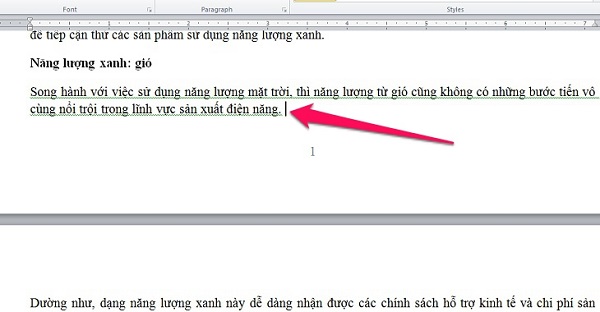
Bước 2: Lúc này, bạn kéo chuột lên thanh công cụ và nhấn chọn Page Layout và nhấn chọn mũi tên bên dưới để làm xuất hiện khung công cụ Page Setup.
Bước 3: Trong khung công cụ Page Setup, bạn chọn mục Landscape trong ô Orientation.
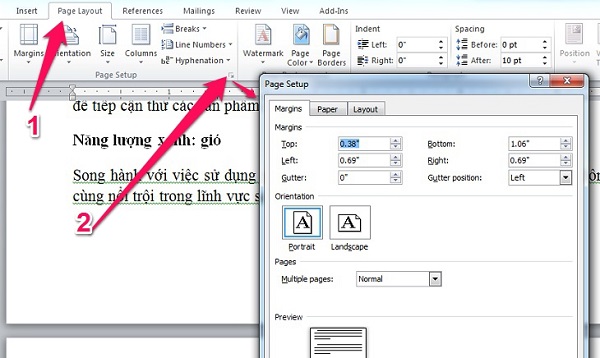
Bước 4: Kéo chuột xuống Apply to và nhấn chọn This point forward.
Bước 5: Sau khi nhấn OK, bạn đã có thể xoay ngang 1 trang giấy trong Word như mong muốn. Thế nhưng, với thao tác này thì vô tình những trang đằng sau trang bạn vừa xoay sẽ bị xoay trang theo. Do đó, bạn cần thực hiện một số thao tác để xoay dọc lại các trang đó.
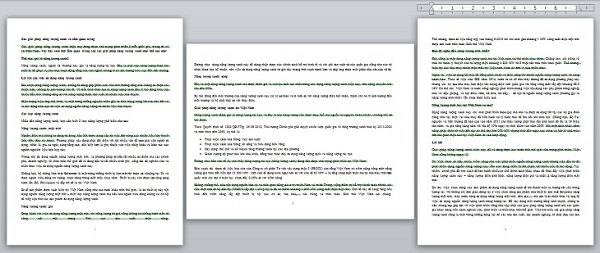
Đầu tiên, bạn cần chọn vị trí cuối cùng của trang thứ 2, sau đó thực hiện các bước trong Page Layout như cách xoay ngang 1 trang trong Word 2010 vừa nêu ở trên. Tuy nhiên, tại mục Page Setup bạn cần nhấn chọn Portrait và chọn tiếp This point forward để hoàn tất việc cài đặt quay dọc những trang còn lại.
Chỉ với một vài bước cơ bản nêu trên, bạn đã biết thêm về cách xoay ngang trang giấy trong Word 2007, 2010, 2013 một cách nhanh chóng, đơn giản.
Cách xoay ngang trang giấy trong Word
Trong trường hợp bạn không muốn tìm hiểu về cách xoay ngang 1 trang giấy trong Word mà muốn biết cách xoay trang giấy trong Word đối với toàn bộ nội dung của văn bản thì hoàn toàn có thể tham khảo cách thực hiện đơn giản dưới đây!
Bước 1: Bạn cần mở văn bản cần quay ngang trang giấy ra, sau đó kéo chuột đến thanh công cụ và chọn Page Layout.
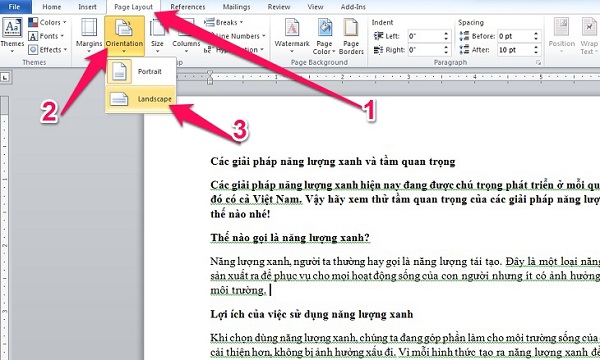
Bước 2: Tại Page Layout, bạn nhấn chọn mục Orientation
Bước 3: Tại khung Orientation bạn nhấn chọn Landscape, lúc này toàn bộ văn bản sẽ ngay lập tức được chuyển qua chiều ngang ngay lập tức.
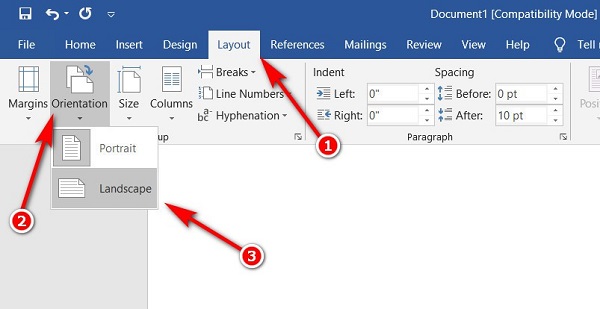
Với thao tác này, tất cả trang giấy trong văn bản sẽ được chuyển toàn bộ qua chiều ngang. Do đó, nếu bạn muốn chuyển một số ít trang thành chiều dọc thì hoàn toàn có thể áp dụng lại cách cài đặt trang dọc nêu ở phần trên.
Với những phiên bản Word 2016 và 2019, bạn cần truy cập vào tab Layout phía trên cùng để thực hiện thao tác thay vì nhấn vào Page Layout như các phiên bản Word cũ.
Lời kết
Bây giờ, bạn đã biết cách xoay ngang 1 trang trong Word một cách dễ dàng và nhanh chóng. Việc sử dụng chức năng này sẽ giúp bạn định dạng tài liệu của mình theo ý muốn, đặc biệt là khi cần đặt các biểu đồ, bảng, hình ảnh hoặc nội dung đặc biệt theo chiều ngang. Hãy lưu ý các điều cần chú ý để đảm bảo tài liệu của bạn được định dạng đúng cách và chuyên nghiệp. Chúc bạn thành công trong việc sử dụng Microsoft Word!

 0337 651 676
 congngheaz@gmail.com
Bài viết liên quan
Hướng dẫn cách đăng ảnh lên Facebook không bị vỡ đơn giản nhất 2023
Cách đăng ảnh lên Facebook không bị vỡ sẽ giúp ích cho bạn...
Sự khác biệt không thể lớn hơn giữa Vision Pro của Apple và Meta Quest
Dễ dàng cảm thấy chán chường khi Apple mô tả Vision Pro là...
Meta thử nghiệm tích hợp Reels vào Meta Quest
Reels ban đầu được Instagram phát triển nhằm cạnh tranh với TikTok và...
Cách Mod Skin Lol Pro (Liên Minh Huyền Thoại) mới nhất 2024
Mod Skin LoL là ứng dụng giúp bạn có thể thay đổi trang...
[TIP] 3 Cách Active Win 7 vĩnh viễn thành công 100%
Active Win 7 là phương pháp giúp người dùng máy tính có thể...
Cách Active Win 11 Pro vĩnh viễn 100% nhanh nhất 2024
Cách Active Win 11 Pro là phương pháp nhanh nhất, hiệu quả nhất...